
Veröffentliche deine Quizze mit einem Klick in Google Classroom. Jeder Schüler öffnet sein eigenes Quiz aus der Aufgabe, auf der Website oder in der App.
Ein Quiz teilen
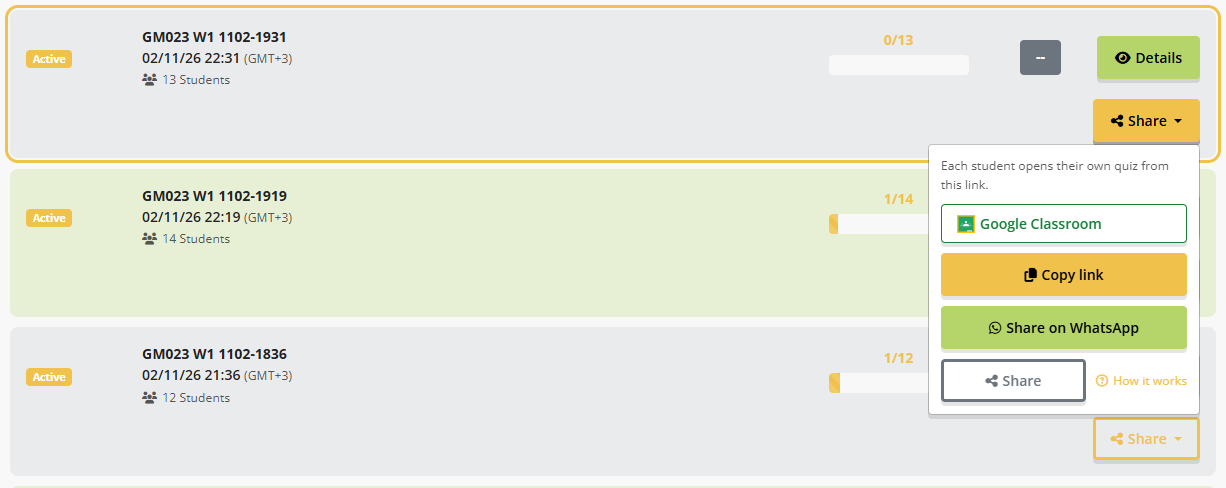
- Erstelle wie gewohnt ein Quiz für deine Gruppe. Du kommst zur Gruppenseite zurück, das neue Quiz ist hervorgehoben.
- Tippe neben dem Quiz auf Teilen und dann auf Google Classroom. Dieselben Schaltflächen findest du oben auf der Seite des Quiz.
- Google öffnet ein eigenes Fenster: Wähle deine Klasse, lass „Aufgabe“ stehen und lege bei Bedarf Fälligkeit und Punkte fest.
- Tippe auf „Zuweisen“. Deine Schüler sehen die Aufgabe mit dem A* Quiz-Link.
Was deine Schüler sehen
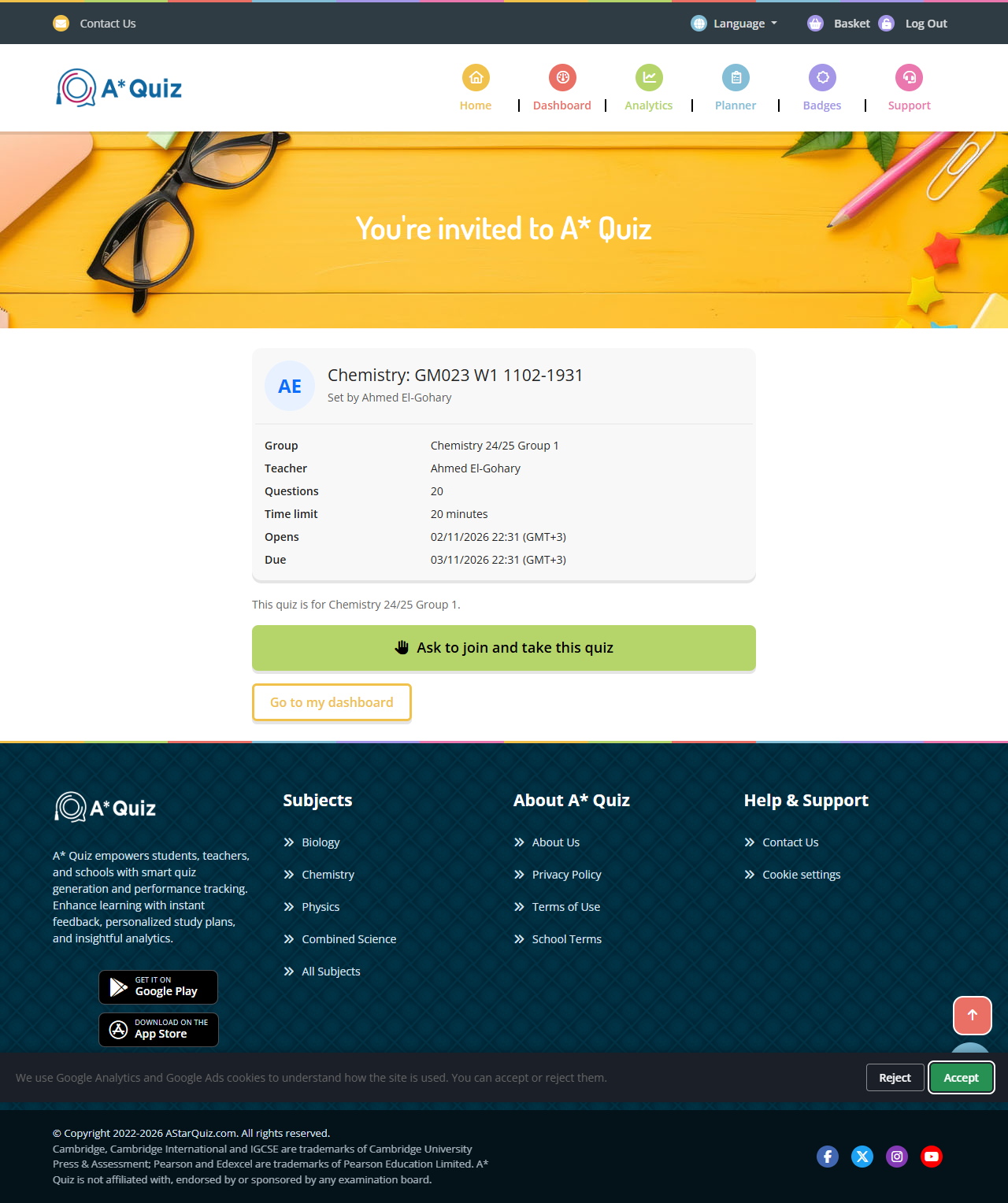
- Ein für das Quiz ausgewählter Schüler kommt direkt zu seinem eigenen Quiz oder, wenn er fertig ist, zu seinem Ergebnis.
- Ein Schüler, der nicht für das Quiz ausgewählt wurde, kann darum bitten. Du nimmst an oder lehnst ab auf der Seite des Quiz; beim Annehmen bekommt er das Quiz (und kommt bei Bedarf in die Gruppe).
- Ein Schüler ohne A* Quiz-Konto erstellt eines über den Link; seine Anfrage wird dir automatisch gesendet.
Lade deine Klasse in deine Gruppe ein
Tippe auf der Gruppenseite auf Einladungslink und dann auf Google Classroom: Der Link wird als Material gepostet, und deine Schüler treten damit deiner Gruppe bei.
Gut zu wissen
- Noten werden nicht an Google Classroom zurückgegeben. Die Ergebnisse deiner Schüler siehst du in A* Quiz.
- Schüler brauchen ein kostenloses A* Quiz-Konto. Sie können es über den Link erstellen.
- Du musst bei Google mit einem Konto angemeldet sein, das Classroom nutzt (Schulkonto oder privates Gmail).
- Du kannst den Link eines Quiz jederzeit auf seiner Seite deaktivieren.